Tento článek je pouze pro administrátory.
Formuláře spravujete pro každou evidenci zvlášť
- Tiskové formuláře vytváříte a spravujete pro každou evidenci zvlášť.
- Můžete vytvářet formuláře od nuly, nebo použít některou šablonu ze sdílené firemní knihovny.
Co s PDF formuláři můžete dělat
- Vytvořit formulář ze sdílené knihovny šablon a pak jej upravit
- Vytvořit formulář z uloženého souboru (importovat formulář)
- Vytvářet nové formuláře od nuly
- Upravit existující formuláře
- Vytvořit nový formulář kopií jiného
- Exportovat formulář
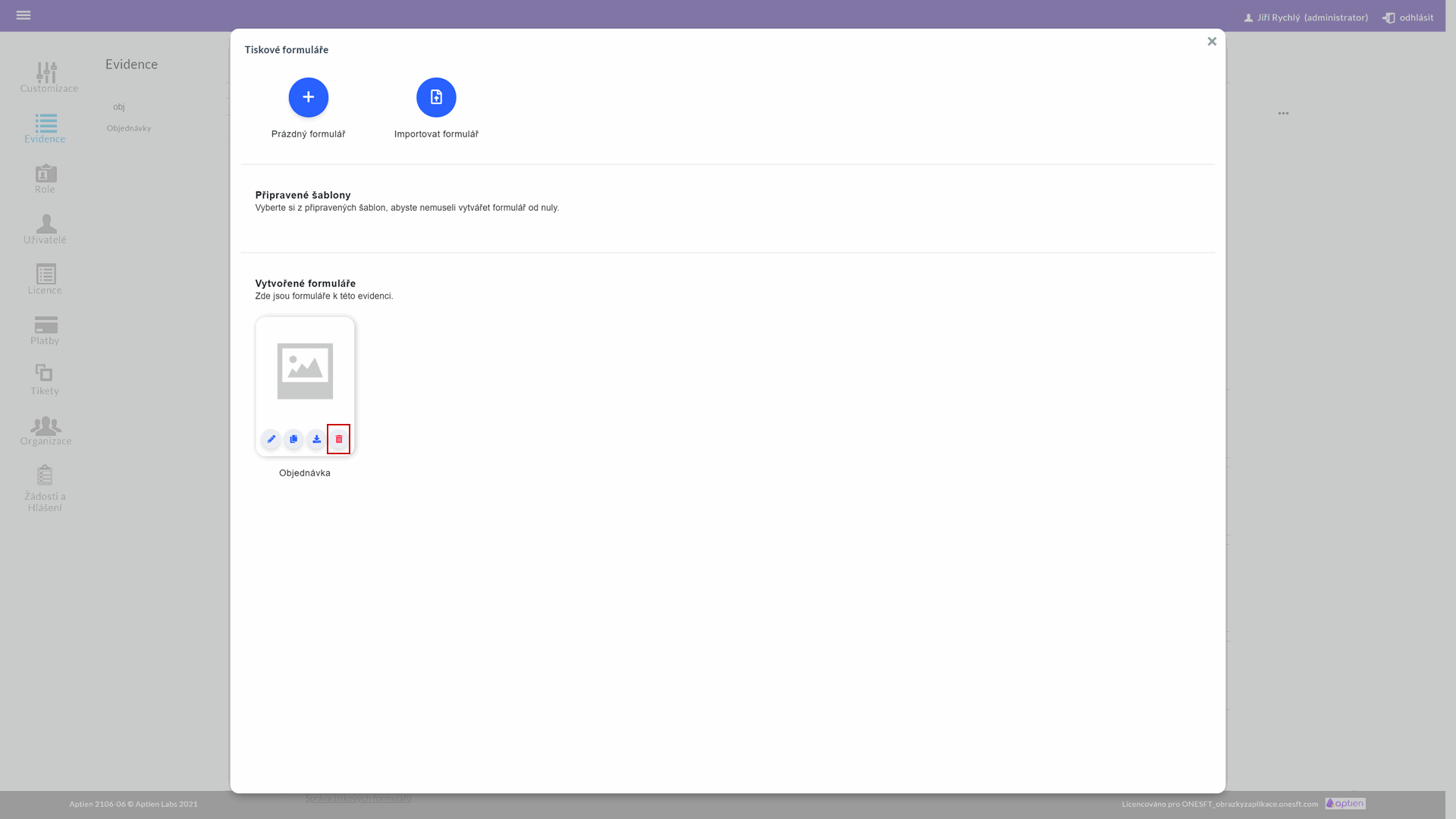
- Smazat formulář
Jak se dostat do správy formulářů
Tiskové formuláře může upravovat administrátor pro kteroukoliv evidenci v administraci evidence.
- Vyberte evidenci
- V nastavení evidence klikněte na "Správa tiskových formulářů"
- Zobrazí se vám správa formulářů
1. Založení formuláře z firemní knihovny šablon
- PDF formulář můžete vytvořit ze sdílené knihovny šablon, kterou sami spravujete
2. Import formuláře z uloženého souboru
- PDF formulář můžete vytvořit pomocí importu z uloženého souboru, který jste od nás získali nebo jste si sami předtím uložili (viz export formuláře)
- Formulář můžete nyní otevřít a doplnit ho o detaily (proměnné), nastavit dostupnost formuláře pro role, případně změnit jeho název a popis.
- Tiskový formulář můžete následně spouštět z karty položky v dané evidenci stejným způsobem jako spouštíte reporty v evidenci.
3. Vytvoření formuláře od nuly
- PDF formulář můžete vytvářet zcela od nuly
4. Úprava tiskového formuláře
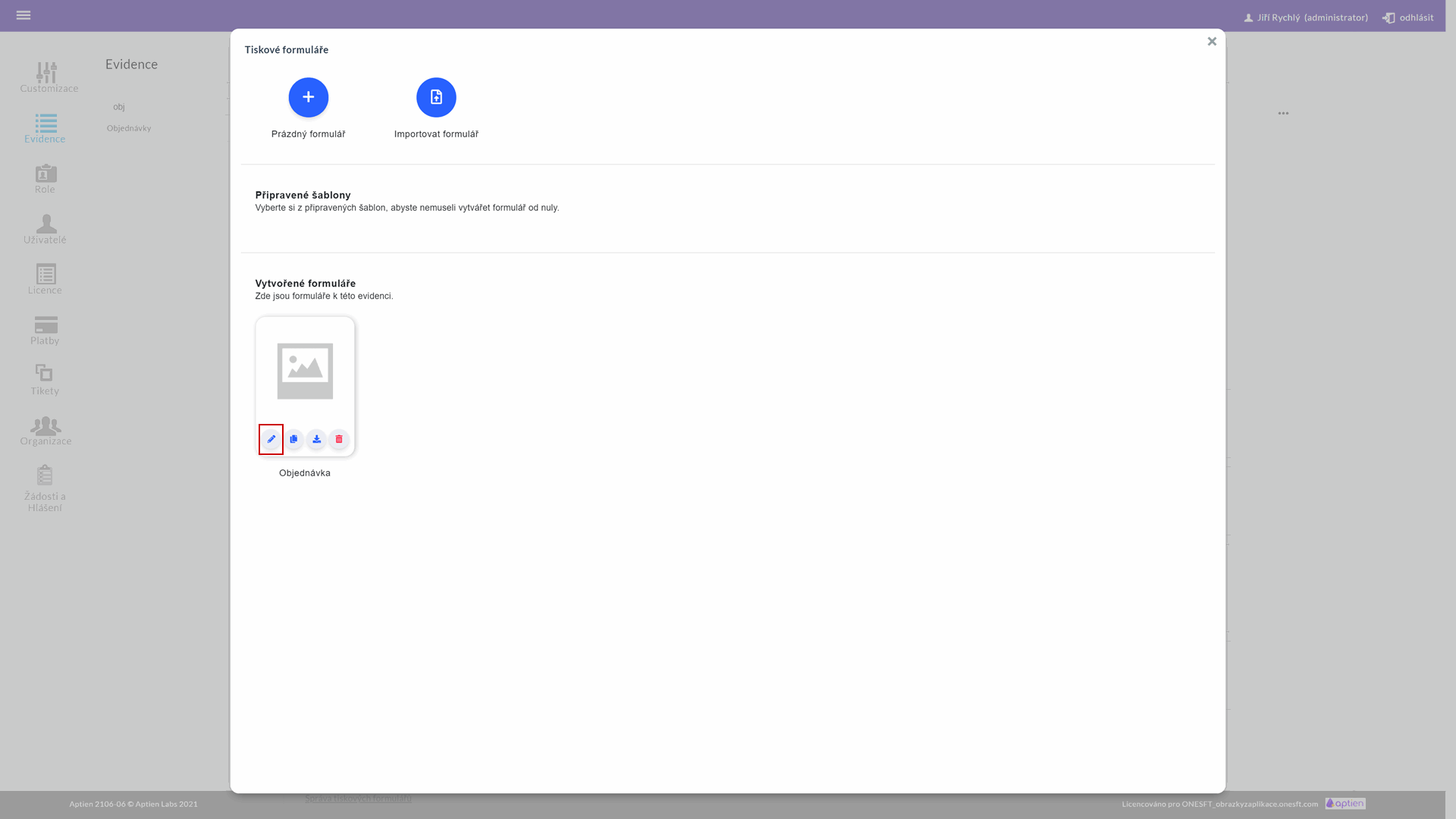
- Formulář můžete v dané evidenci upravit
- Tato funkce se hodí, pokud chcete vytvořit podobný formulář, ale nechcete začínat s prázdným dokumentem.
5. Kopírování tiskového formuláře
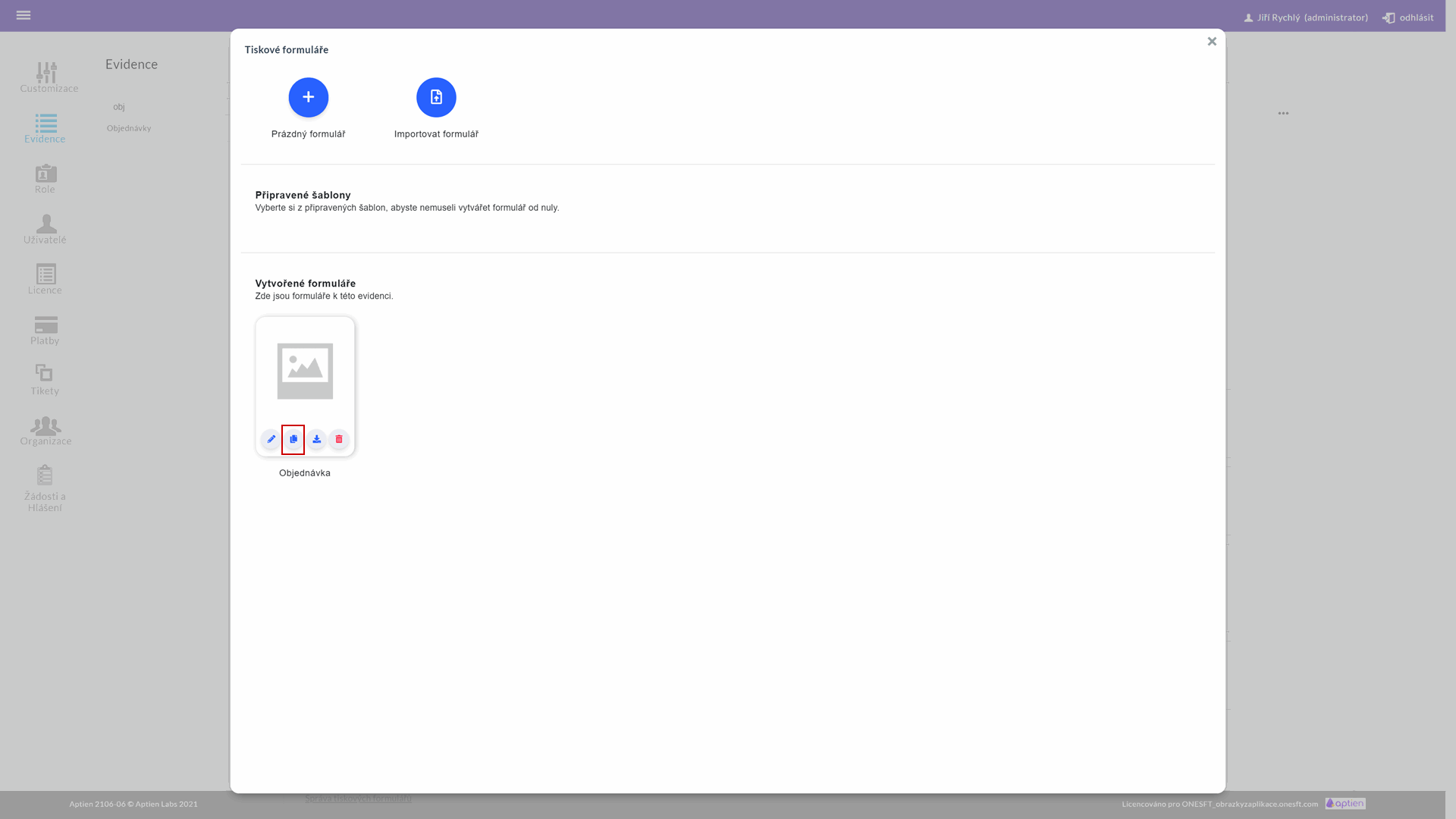
- Formulář můžete v dané evidenci nakopírovat kliknutím na druhé tlačítko z levé strany.
- Tato funkce se hodí, pokud chcete vytvořit podobný formulář, ale nechcete začínat s prázdným dokumentem.
6. Uložení tiskového formuláře do souboru
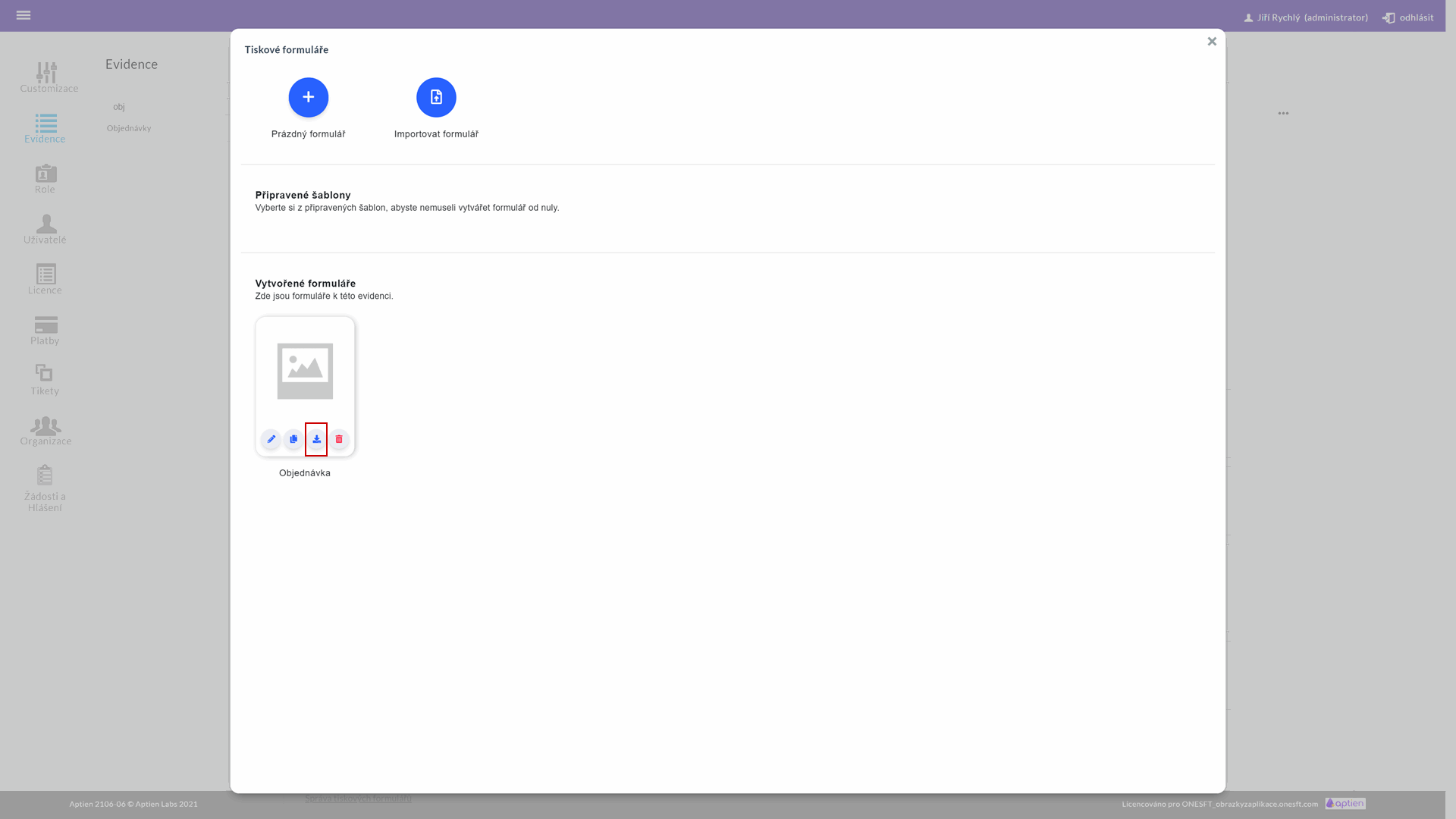
- Formulář můžete uložit - exportovat do souboru (.conf) a pak použít jinde, například nahrát do jiné evidence.
- Klikněte na druhé tlačítko z pravé strany a soubor s formulářem se vám stáhne.
- Uložte soubor s příponou conf, abyste jej následně mohli dále použít
Důležitá poznámka: Pokud si PDF formulář uložíte a budete chtít použít v jiné evidenci, mějte na paměti, že při tomto procesu dojde ke smazání obsahu všech polí s detaily (proměnnými) a po importu je musíte opět přidat (napasovat na novou evidenci)
7. Odstranění tiskového formuláře
- V případě, že už formulář nechcete používat nebo ho nepotřebujete, můžete ho odstranit kliknutím na popelnici na pravé straně.