Jak propojit a upravovat Excel tabulky z cloudového úložiště i lokální síťě
Pokud chcete, aby vaše Excel tabulky zůstaly upravitelné pro celý tým, nebo chcete šetřit místo v úložišti Aptienu, použijte možnost "Přidat odkaz". Tato funkce propojí Aptien přímo se soubory uloženými na vašich cloudových discích nebo ve firemní lokální síti. Je to nejlepší způsob, jak společně pracovat na tabulkách v reálném čase bez vytváření duplicitních verzí souborů. Místo stahování, úprav a opětovného nahrávání všichni otevřou stejný soubor v jeho původním umístění. Toto můžete použít k propojení vašich živých dokumentů z cloudových úložišť (např. OneDrive, SharePoint, Google Drive, iCloud) nebo z lokálních NAS serverů a sdílených síťových disků (FTP).
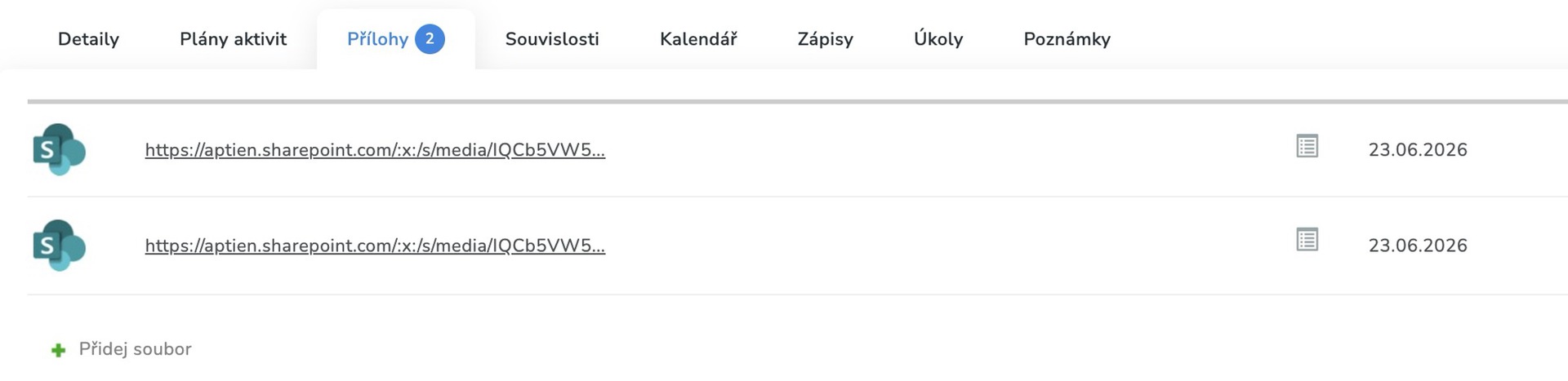
Proč odkaz místo nahrání?
- Úspora úložiště: Udržujte spotřebu dat v Aptienu nízko.
- Spolupráce v reálném čase: Na Excelovém souboru může současně pracovat více lidí.
- Bez duplicit: Vyhnete se zmatku ve verzích (např. Report_v2_final.xlsx).
Jak propojit Excelovou tabulku?
- Otevřete evidenci
- Vyberte položku v evidenci, otevřete její kartu a přejděte na záložku "Přílohy"
- Zkopírujte sdílecí odkaz z OneDrivu, SharePointu nebo Google Disku (zkontrolujte, že oprávnění jsou nastavena na „Kdokoli s odkazem může upravovat“ nebo „Sdíleno s týmem“).
- Klikněte na "Přidat odkaz".
- Vložte URL adresu a odkaz pojmenujte (např. Rozpočet projektu – živé úpravy).
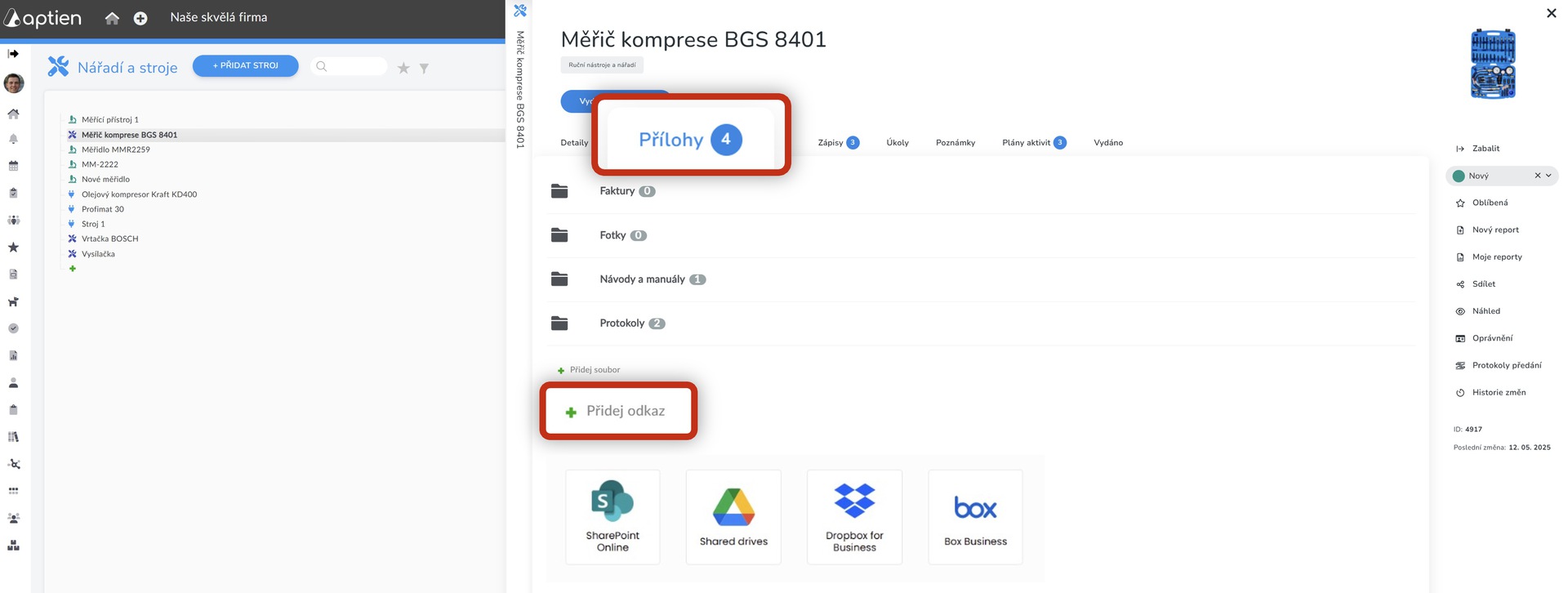
Podporované služby
Cloudové úložiště
- Microsoft SharePoint
- Google OneDrive
- Google Sheets
- Google Drive
- iCloud
- Dropbox
- Box
- jakékoliv další Cloudové úložiště poskytující link ke sdílení
Lokální NAS servery a sdílené disky
- Local NAS servers,
- lokální sdílené disky (FTP)
Často kladené otázky
- Mohu Excel upravovat přímo v Aptienu? (Vysvětlete, že po kliknutí na odkaz se soubor otevře ve výchozím cloudovém editoru, například Excel Online nebo Google Sheets).
- Kdo může vidět obsah souboru? (Vysvětlete, že oprávnění k souboru spravuje váš cloudový poskytovatel, ne Aptien).