Struktura formuláře nebo dotazníku
Online formuláře Aptien zjednodušují vytváření formulářů, dotazníků, anket a kvízů bez nutnosti programování, prostě si je jednoduše naklikáte. Hodí se pro zaměstnanecké dotazníky, kontrolní (inspekční) seznamy, registrace na firemní akce i na zpětnou vazbu od zákazníků. Intuitivní editor s přetahováním (drag‑and‑drop) vám umožní návrh i úpravy během pár minut.
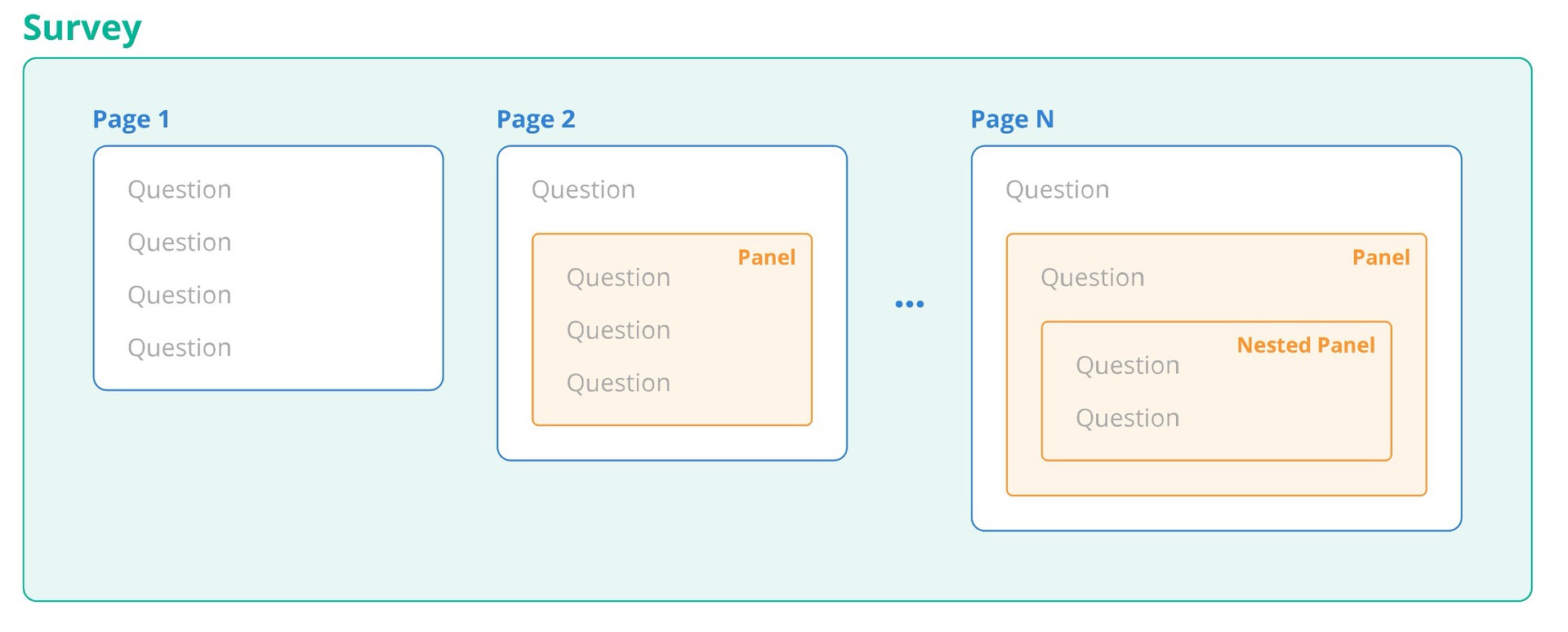
Formuláře se skládají ze stránek, sekcí a jednotlivých otázek.
- Každý formulář se může skládat z jedné nebo více stránek.
- Každá stránka obsahuje sekce a otázky.
- Sekce slouží ke sdružení souvisejících otázek a k jejich společné správě.
- Otázky je možné vkládat přímo, bez nutnosti používat stránky nebo sekce
Jak přidávat otázky do formuláře
Formuláře mohou obsahovat jakýkoli typ otázky podporovaný Knihovnou formulářů Aptien, která nabízí řadu předpřipravených prvků, možností a widgetů, které můžete do formuláře jednoduše přetahovat (drag & drop).
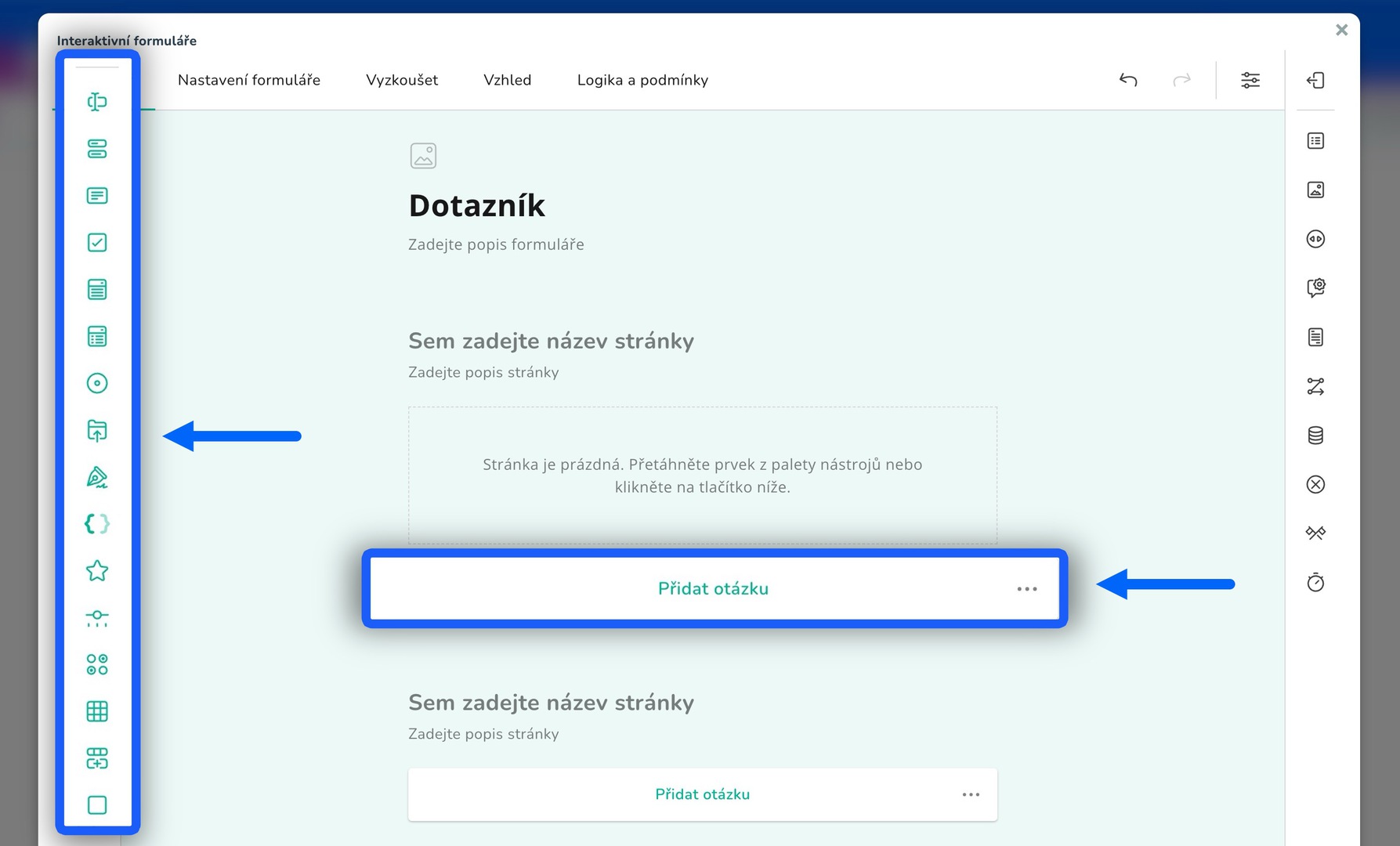
Jaké typy otázek můžete do formuláře přidávat?
- Krátká odpověď
- Více textových polí
- Komentář
- Zaškrtávací pole
- Rozbalovací seznam
- Vícenásobný výběr
- Výběr z možností
- Vložit soubor nebo obrázek
- Podpis
- Hodnota z detailu (záznamu)
- Hodnocení
- Škála (posuvník)
- Mřížka (jedna volba)
- Mřížka výběru z více možností
- Mřížka (dynamické řádky)
- Panel
- Panel (dynamické panely)
- Nástroj pro výběr obrázku
- Obrázek
- Výraz (jen pro čtení)
Jak nastavit, kde se bude formulář zobrazovat a kde se uloží
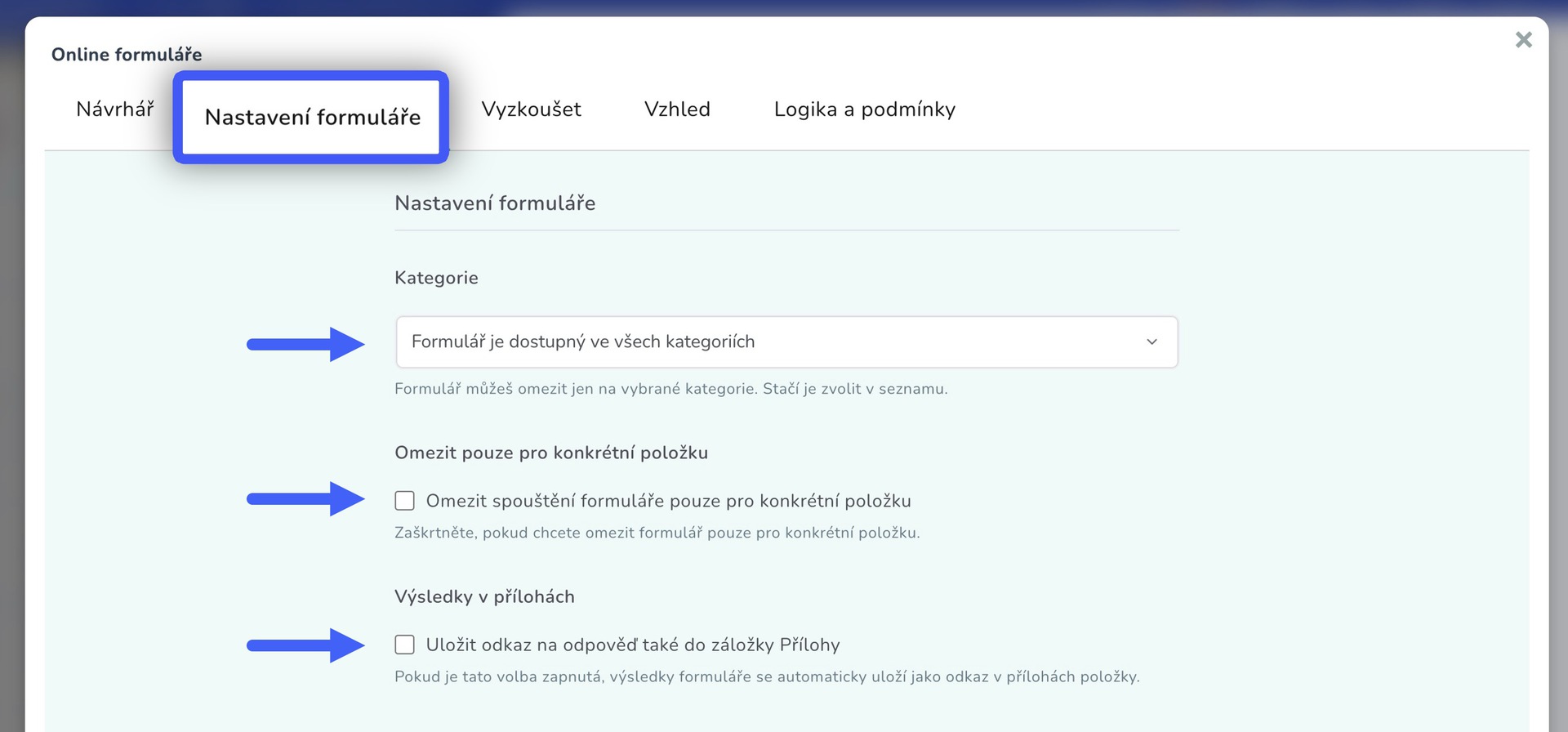
V nastavení formuláře určíte, kde se formulář zobrazí a jak se budou ukládat vyplněné odpovědi.
- Ve kterých kategoriích se bude formulář zobrazovat (například jen smlouvy o dílo)
- Formulář se bude nabízet u všech záznamů (například u všech zaměstnanců)
- Formulář se bude nabízet pouze u jednoho vybraného záznamu (například u jedné zakázky)
Jak uložit vyplněný formulář do příloh?
- Když zaškrtnete tuto volbu, výsledek vyplněného formuláře (dotazníku) se automaticky uloží do příloh položky
Jak nastavit vzhled formuláře
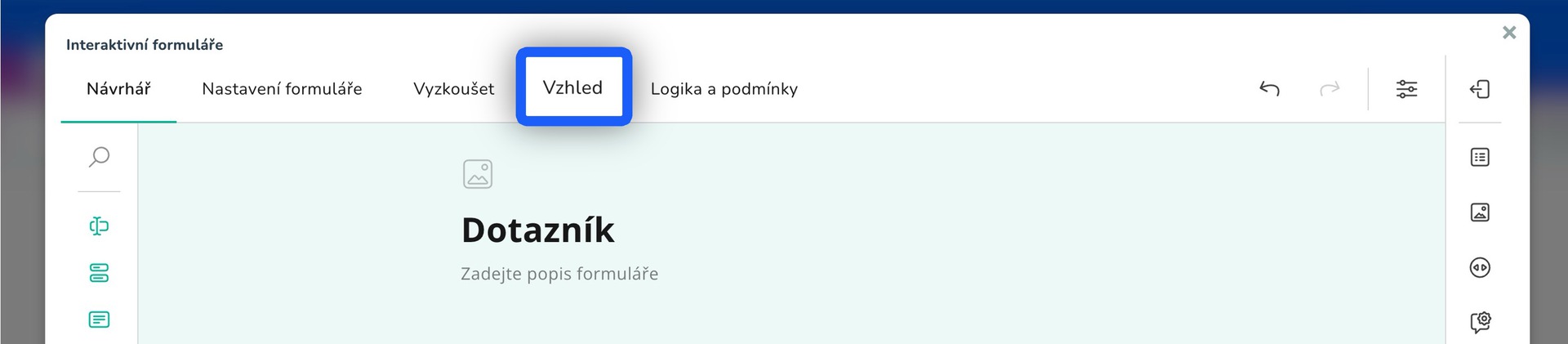
V pravém postranním panelu najdete přehledné možnosti, jak si formulář upravit podle firemního stylu
- Výběr motivu a hlavní barvy formuláře
- Nastavení rozložení (jednosloupcové vs. vícesloupcové)
- Volba písma (font), velikosti a řezu
- Barvy prvků a podmíněné zobrazování otázek
- Nastavení pozadí formuláře (barva nebo obrázek)
- Další volby barev a způsobu zobrazení
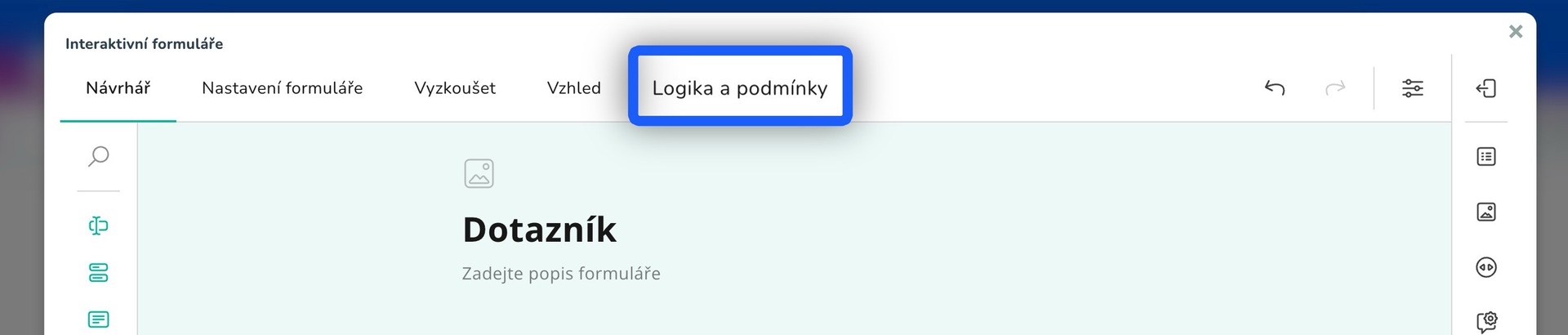
Jak nastavit pravidla a logiku zobrazení
Podmíněné zobrazení určuje, zda se uživateli zobrazí konkrétní pole, možnost volby, sekce nebo celá stránka formuláře na základě zadaných podmínek. Například v objednávkovém formuláři e‑shopu se pole pro doručovací adresu zobrazí jen tehdy, když zákazník zvolí, že chce doručit na jinou adresu, než je fakturační.
Nastavení logiky zobrazení jednotlivých otázek
- Podmínky zobrazení lze nastavit u každé jednotlivé otázky
- Možnosti nastavení najdete v pravém postranním panelu (sidebaru)
Nastavení logiky zobrazení celé stránky
- Logika zobrazení stránky slouží k tomu, abyste podle předem daných podmínek (včetně vstupů od uživatele) dynamicky řídili, zda je stránka viditelná a zda je pouze pro čtení.
- V kategorii Podmínky najděte vlastnosti „Zobrazit stránku, pokud“ (pokud chcete stránku podmíněně skrýt nebo zobrazit) a „Zrušit režim pouze pro čtení, pokud“ (pokud chcete podmíněně povolit úpravy stránky).
Jak nastavit logické větvení a podmíněné otázky
Logické větvení (také „podmíněná logika“ nebo „větvení formuláře“) umožňuje vést respondenty různými cestami podle jejich předchozích odpovědí. Díky větvení může formulář automaticky přeskočit nerelevantní otázky, zobrazit nebo skrýt části formuláře nebo uživatele rovnou nasměrovat na dokončení. Formulář je pak srozumitelnější, působí osobněji a zvyšuje míru dokončení i kvalitu dat.
Příklad z praxe: v dotazníku spokojenosti se softwarem – pokud někdo uvede, že je spokojen s výkonem, můžete zobrazit doplňující otázku pro komentář. Pokud je nespokojený, tuto doplňující otázku přeskočíte a místo toho se zeptáte, které oblasti je potřeba zlepšit.
Typy logického větvení otázek
- Přeskakování otázek: automaticky posune respondenta mimo nerelevantní otázky na základě předchozích odpovědí pomocí jednoduchých pravidel. Například pokud někdo nevlastní auto, logika přeskočení vynechá všechny otázky k autům a přejde na další relevantní část.
- Zobrazit nebo skrýt otázky: dynamicky zobrazí nebo skryje konkrétní otázky podle splněných podmínek. Například pokud někdo zvolí „Ano“ u vlastnictví domácího mazlíčka, zobrazí se otázky k mazlíčkům; pokud zvolí „Ne“, tyto otázky zůstanou skryté.
- Ukončení dotazníku: při splnění určité podmínky ukončí dotazník a přesměruje respondenta na stránku „Děkujeme“. Například když někdo odpoví „Ne“ na výskyt určitého problému, můžete dotazník ukončit, protože navazující otázky nejsou relevantní.